
สนใจติดต่อ : 082-663-3157

มีหลายสาเหตุที่ทำให้รูปภาพของคุณไม่พอดีกับหน้าจอของคุณ รวมถึงการดูช่อง SD บน HDTV เรียนรู้วิธีปรับการตั้งค่าด้านภาพและภาพของทีวีของคุณด้วยเคล็ดลับเหล่านี้
หากคุณมีเครื่องรับความคมชัดสูง (HD) และ HDTV ให้ตรวจสอบว่าคุณเชื่อมต่อด้วยสาย HDMI การเชื่อมต่อเครื่องรับโดยใช้สายเคเบิลความละเอียดมาตรฐาน (SD) เช่น RCA หรือโคแอกเซียล อาจส่งผลให้ได้ภาพที่มีรูปร่างผิดปกติ เพิ่มเติมเกี่ยวกับประเภทสายเคเบิล
สาเหตุที่ภาพไม่พอดีกับหน้าจอของคุณ
สาเหตุบางประการที่รูปภาพของคุณอาจไม่พอดีกับหน้าจอของคุณ:
- การดูโปรแกรมที่เก่ากว่าบนทีวีที่ใหม่กว่าหรือใหญ่กว่า
- การดูโปรแกรม SD บน HDTV
- การดูช่อง SD บน HDTV จะแสดงแถบสีดำทุกด้านของภาพ
- หากคุณปรับช่องเป็นช่อง HD อยู่ รายการออกอากาศอาจไม่สามารถรับชมในรูปแบบ HD ได้ (ภาพจะกลับมาเป็นปกติเมื่อการออกอากาศเสร็จสิ้น)

หากคุณมี SDTV
- โปรแกรม SD ที่ออกอากาศทางช่อง HD จะมีแถบทั้ง 4 ด้าน
- การปรับให้เป็นเวอร์ชัน SD ของการออกอากาศจะทำให้ได้ภาพที่มีขนาดเหมาะสม
วิธีปรับผ่าน Aspect
คุณสามารถใช้ปุ่ม " ASPECT " หรือ " B " บนรีโมทคอนโทรล Shaw Direct เพื่อยืดหรือซูมภาพบนหน้าจอของคุณ

- การ ยืดจะทำให้ภาพกว้างขึ้นเพื่อให้พอดีกับรูปแบบ 16x9 ของ HDTV ของคุณมากขึ้น
- แถบสีดำจะยังคงอยู่ที่ด้านบนและด้านล่างของหน้าจอ
- ซูมจะขยายภาพทั้งหมด
- ส่วนเล็กๆ ของรูปภาพที่ด้านข้างของหน้าจอจะถูกตัดออก
หากคุณไม่มีปุ่มใดปุ่มหนึ่งเหล่านี้บนรีโมตของคุณ การตั้งค่าเหล่านี้สามารถแก้ไขได้ภายใต้:
OPTIONS > ค่ากำหนด > การตั้งค่าวิดีโอและเสียง > อัตราส่วนภาพ SD

HDTV บางรุ่นมีตัวเลือกในการปรับขนาดภาพที่แตกต่างกัน โปรดดูคู่มือทีวีของคุณเพื่อประสบการณ์การรับชมที่ดีที่สุด
วิธีปรับผ่านการตั้งค่าวิดีโอ
คุณอาจเลือกขนาดประเภททีวีที่ไม่ถูกต้อง ในการปรับการตั้งค่าภาพของคุณผ่านการตั้งค่าวิดีโอ:
- บนรีโมท Shaw Direct ของคุณ ให้กดOPTIONS
- กดENTER/OKในการตั้งค่า
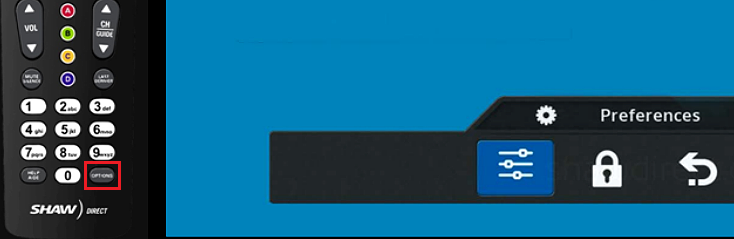
- เลื่อนลงเพื่อไฮไลต์การตั้งค่าวิดีโอและเสียงจากนั้นกด ENTER / OK

- เลื่อนลงมาเพื่อไฮไลท์TV Type

- กดลูกศรขวาเพื่อเลือกการตั้งค่าทีวีที่เหมาะสม*
- กดออกเพื่อบันทึกการเปลี่ยนแปลงของคุณ
*การตั้งค่าทีวี:
- SDTV (CRT):ความคมชัดมาตรฐานหรือทีวีที่ใช้สาย Coax (RCA) บน HDTV
- HDTV ขนาดเล็ก: -32" HDTV
- HDTV ขนาดใหญ่: +32" HDTV

0 ความคิดเห็น